
AutoDone易指点,小巧但功能强大。安装占用磁盘空间小,运行效率极高。简单如鼠标连点、键盘连点;复杂如完整录制键盘鼠标的输入后,再次回放;其【自定义操作】功能,通过强大的AutoDesigner工具,可以让您自定义鼠标、键盘的各种输入,实现无代码编程,完成您在工作、娱乐中的各项自动化任务。且产品将持续不断的更新,加入更多的功能,适配更多办公、娱乐场景,如果自动打开关闭文件,自动找图,自动关机、自动化访问网页,自动下载文件等。
⭐️主界面
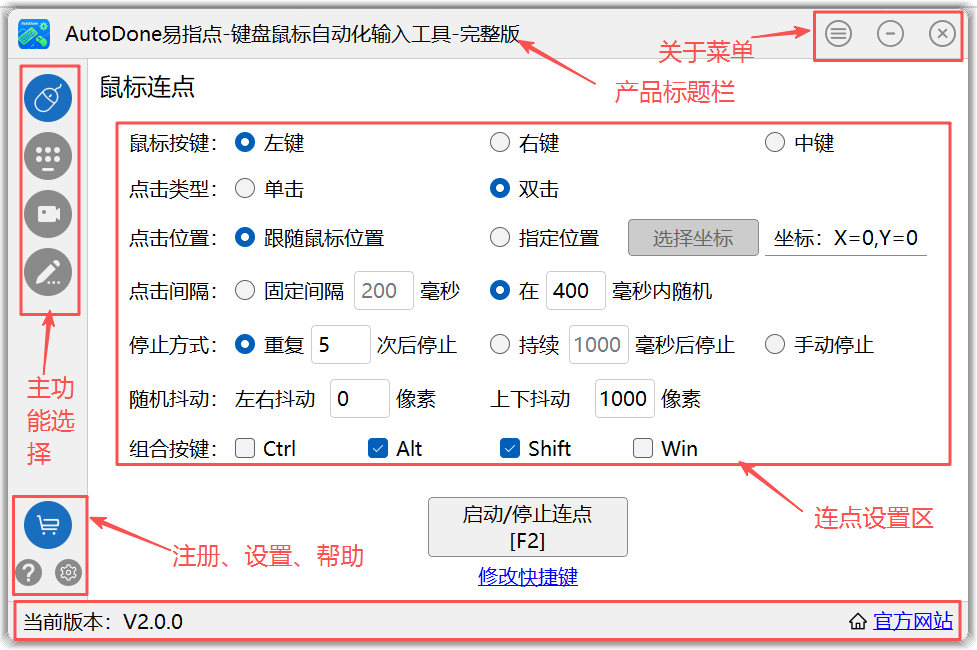
产品界面主要分为上下左右4个部分,介绍如下:
- 顶部为标题栏,右上角三个按钮分别为关于菜单、最小化、最大化。关于菜单展示产品的版权信息等内容。
- 左侧为核心功能选择区,左侧上部四个按钮分别可以在鼠标连点、键盘连点、键鼠录制、自定义操作四大核心功能来回切换;
- 左侧下部3个按钮为购买完整版、帮助、设置。
- 右侧为核心功能区,可以设置各个核心功能,如果配置鼠标连点的各个参数和属性。
- 底部为状态栏,展示产品当前运行的版本,您也可以通过点击【官方网站】按钮,了解产品的最新信息,下载更新最新版本。
⭐️鼠标连点
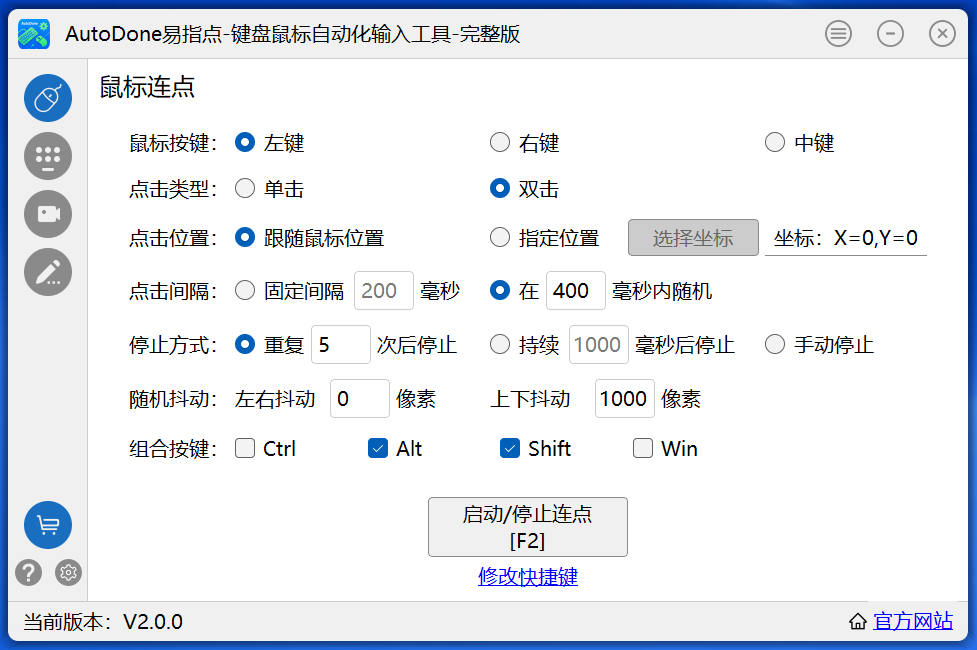
鼠标连点,可以实现鼠标的快速点击输入,使用一些需要连续快速点击鼠标的场景,如果网络抢票,优惠抢券等场景,在部分游戏场景也可以使用,如果《战神God of war》中,反复按键开门。主要设置介绍如下:
- 点击位置:可以选择跟随鼠标、指定位置2种方式。
- 如果选择跟随鼠标,则启动连点后,鼠标移动到哪里,就会在哪里连点;
- 如果选择指定位置,则可以通过【选择坐标】按钮,在屏幕上选择一个固定位置进行点击
- 点击间隔:用来设置鼠标连续点击之间的时间间隔,单位为毫秒,1000毫秒=1秒。如果选择在XX毫秒内随机,则间隔时长为(0–XX)之间的随机时间。
- 随机抖动:主要用在连点的时候,需要覆盖一个区域时,如有些射击游戏场景,可以扩大射击范围。
- 发起连点:您可以通过手动点击【启动/停止连点】按钮,发起连点。但最好的方式是通过快捷键执行,如上图,可以通过按“F2”键启动连点,再按一次停止连点。您也可以根据您的个人习惯,修改快捷键。只需要单击【启动/停止连点】按钮下面的“修改快捷键”进行设置。
⭐️键盘连点
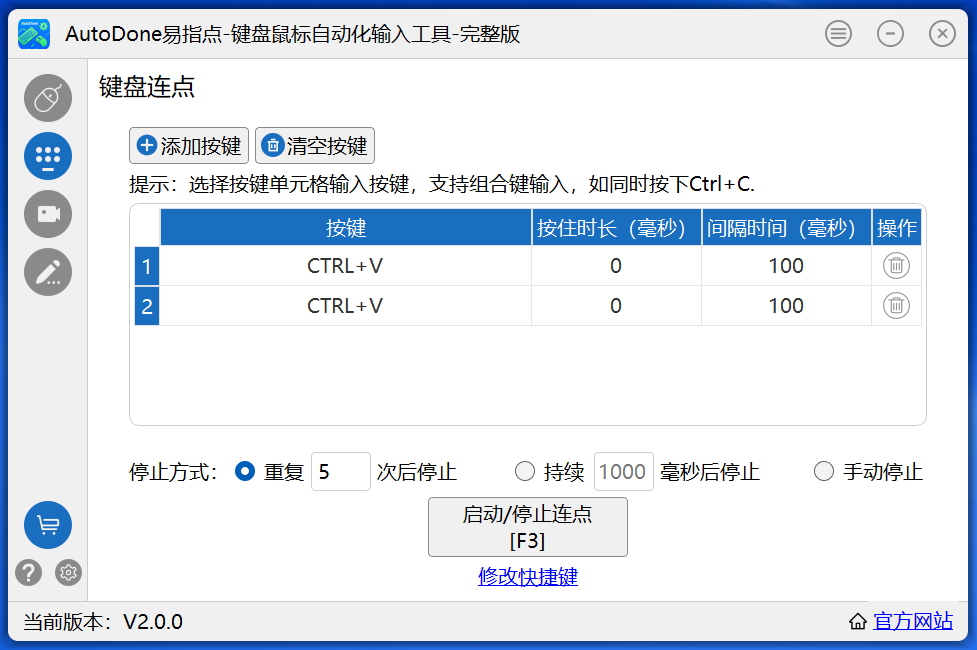
键盘连点,可以实现一组键的连续输入,例如在某些游戏中输出连招,如街霸的超必杀。
- 添加按键:通过单击【添加按键】按钮,添加一个按键,添加后点击对应按键所在单元格修改按键、按住时长、按键连点时的间隔时间。
- 重复执行:本软件支持一组按键的重复连点,设置需要的重复方式,在启动连点后,会进行循环执行,如设置了按键A、B、C,重复方式为“重复5次后停止”,则启动连点后,会按顺序自动依次点击A、B、C按键循环5次。
⭐️键鼠录制
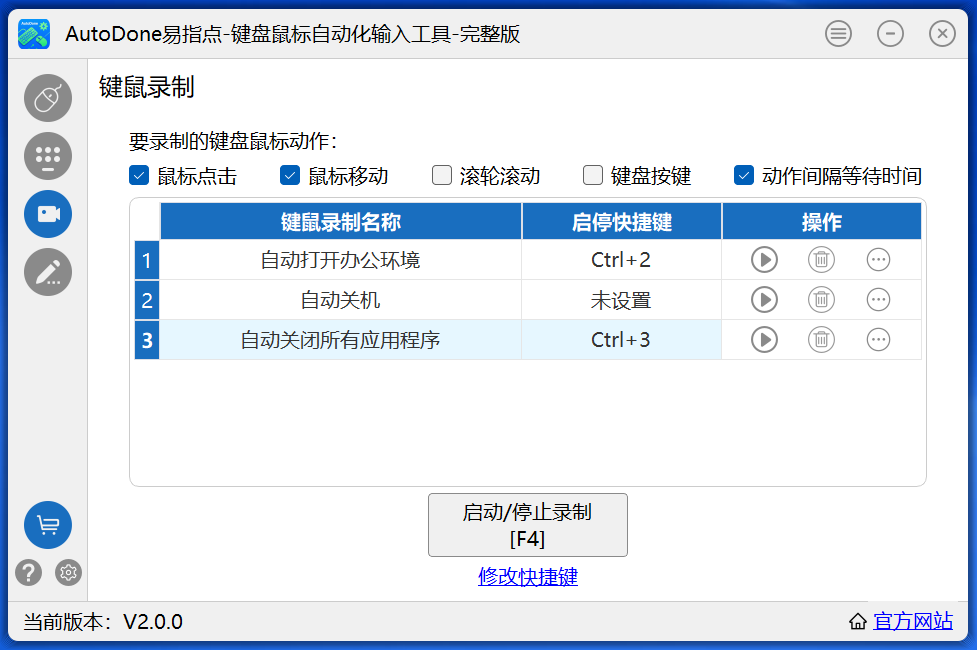
键鼠录制,可以录制键盘鼠标的所有动作,保存下来,重复执行。适用于一些比较复杂但又需要重复执行的场景。
- 录制内容设置:可以通过勾选界面顶部的动作,选择需要录制的内容。如只录制鼠标点击、只录制键盘输入等。
- 录制内容编辑:可以通过表格右侧的操作列,对录制内容进行编辑,如回放、删除、重命名、复制、设置启停快捷键。快捷键无须激活软件界面,设置后,任何时候点击都可以启动录制内容的执行。
⭐️自定义操作流
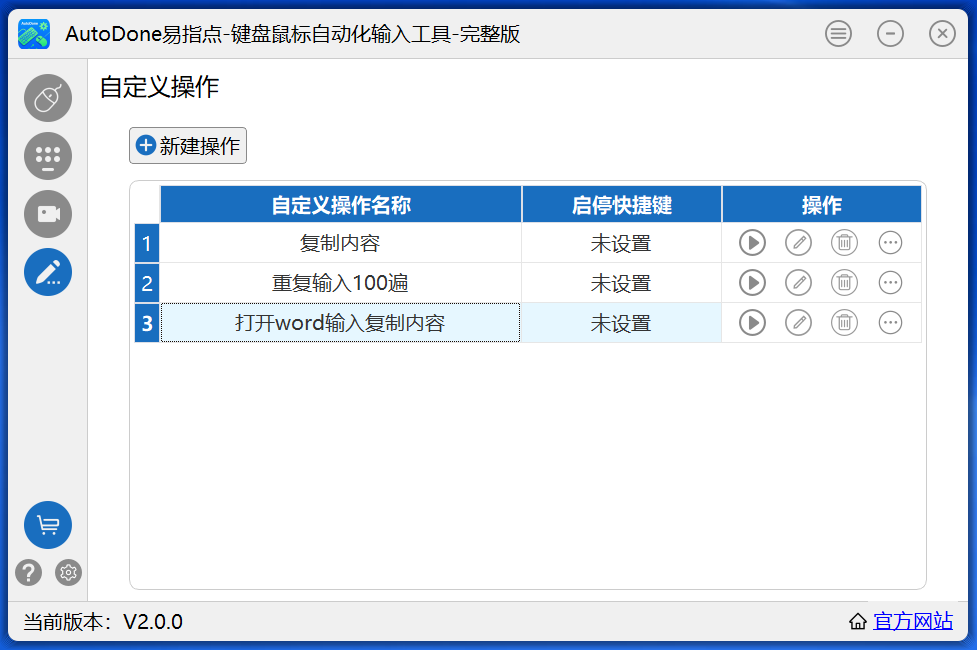
自定义操作流,适用与一些需要精准控制的复杂场景,如企业流程机器人(RPA),该部分功能会在后续的版本中持续补充,真正实现无代码编程。目前版本支持键盘鼠标的各种定制输入。如果您有定制化需求,也可以直接联系我们进行针对性开发。
设计自定义流:通过AutoDesigner工具,自定义一连串的操作,形成操作流,保存后自动执行。设计器界面如下图:
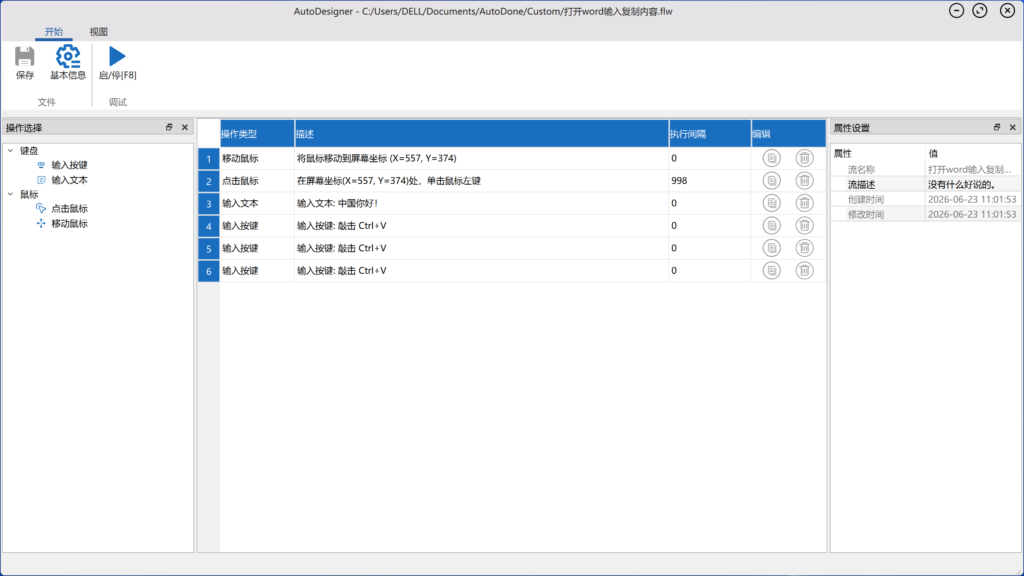
- 选择操作:将左侧【操作选择】窗口中的操作拖动到中央表格中,添加需要的操作;
- 操作设置:点击选中中央表格中的操作后,在右侧【属性设置】中编辑操作参数,如鼠标点击位置、间隔时间、键盘输入内容等。
- 操作排序:在中央表格中,可以通过鼠标拖动表格行,调整操作的执行顺序。
- 操作增删:通过点击中央表格右侧的复制按钮,快速新建一个同类操作,点击删除按钮,删除一个操作。
⭐️其它
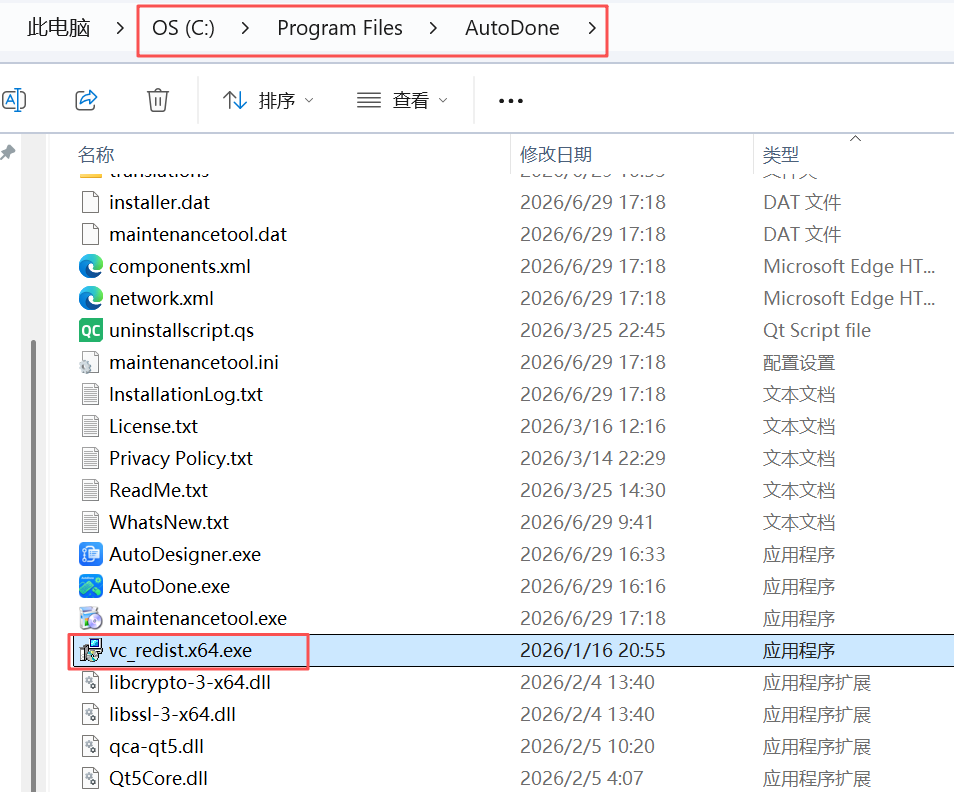
如果软件不能正常启动,可能是由于缺少运行库导致,请在软件安装目录(默认为:C:\Program Files\AutoDone)下运行vc_redist.x64.exe,安装运行库。如下图所示:
如果您还有其它问题和疑问,欢迎联系我们,联系方式参见关于我们