
每个月把一文件夹的发票,一张张打开、抄号码、录金额、贴进 Excel——这件事不难,但非常耗人。 本文演示一种更省事的做法:选一个文件夹,让电脑在本机把发票识别完,直接生成 Excel 台账。 文件不上传,也不用注册账号。
60 秒实操:选择发票文件夹 → 本机识别 → 生成 Excel 台账
先看结果:你手里的,和跑完后的
| 开始时 | 结束后 |
|---|---|
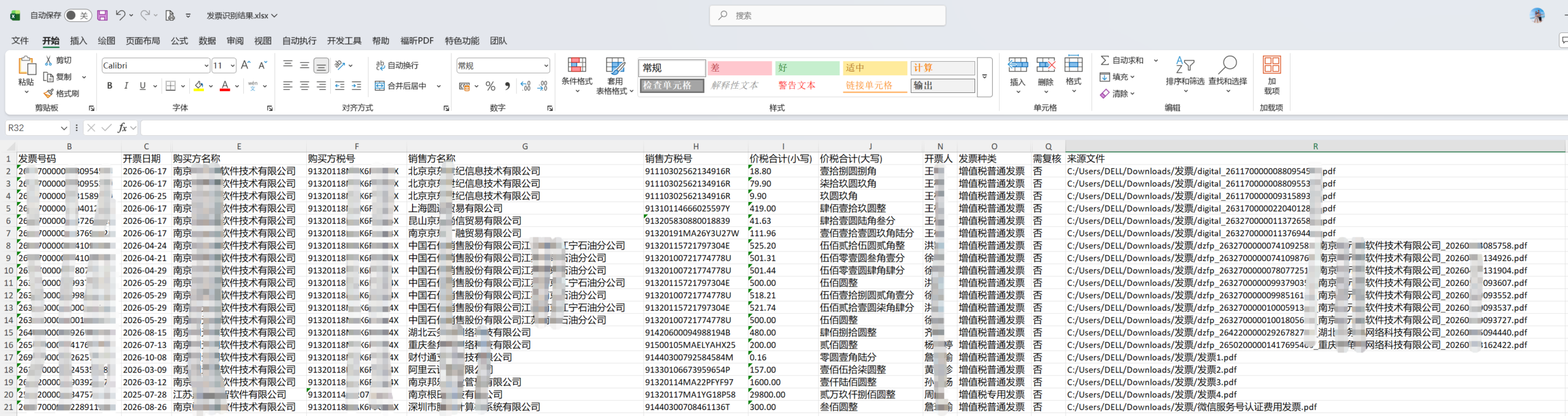
| 一个文件夹,混着 PDF、图片、OFD、数电票 XML | 一份 Excel 台账,主表字段汇总在一张表里 |
| 逐张打开、人工抄录、反复切换窗口 | 选一次文件夹,剩下交给流程自动跑 |
| 票种靠肉眼判断,容易漏、容易错列 | 票种自动判定;无法判定的留空待复核,不静默猜 |
为什么值得把它做成一条流程
发票台账是典型的「规则明确、动作重复、量还不小」的活:字段就那几项,动作就是打开、看、抄、贴。 它不需要多聪明的判断,却很消耗注意力和时间。更麻烦的是,一旦混进不同格式——扫描 PDF、手机拍的图片、 OFD、数电票 XML——人肉处理的速度会进一步掉下来。
AutoDone 的思路不是再做一个「发票平台」,而是把这件事做成一条本地流程:
你选文件夹,它按规则枚举文件、逐张识别、把结果写到 Excel。流程本身是一个 .flw 文件,
本质是可读的 JSON,换台电脑导入就能跑。
数据边界说清楚:票据识别、OCR 和表格处理都在你的 Windows 本机完成,发票文件不上传到任何服务器, 也不需要注册账号。但软件本身的授权校验、版本更新和购买支付需要联网——所以准确说法是「文件不上传」, 不是「完全离线」。
三步跑通,不用改流程
- 下载模板。到官网流程模板页下载
批量发票识别.flw,免注册,直接是 zip 包。 - 选文件夹。把要处理的发票放进一个文件夹。运行模板后,弹窗会让你选这个文件夹;它会自动枚举里面的 PDF、图片、OFD 和数电票 XML,也会包含子文件夹。
- 打开结果。跑完后,在所选文件夹里找到
发票识别结果.xlsx,就是汇总好的台账。
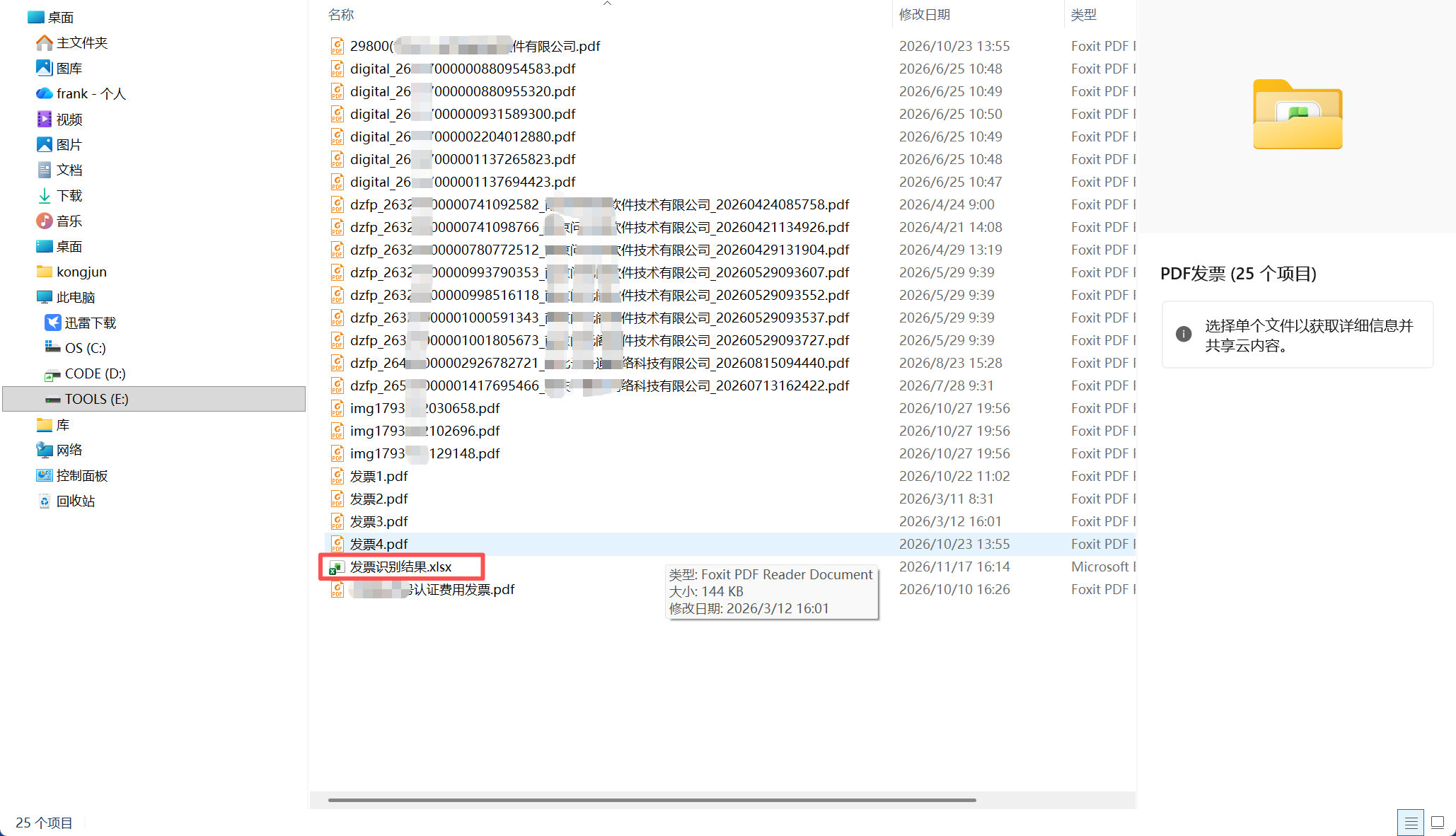
模板里的路径没有写死,全部在运行时由弹窗取得。你在自己电脑上导入后直接运行即可, 不需要打开 AutoDesigner 改任何参数。
它能处理哪些文件
- PDF 发票:文本层和扫描件都会尝试识别;
- 图片发票:常见 jpg / png 等格式;
- OFD 发票:按版式文件解析,不靠整页截图硬猜;
- 数电票 XML:走结构化直读,不经过版式层。
输出不是一张「图片转文字」的草稿,而是按字段整理过的台账:票种、发票号码、开票日期、金额等关键字段分列存放。 单张失败会自动跳过,不中断整批;无法可靠判定的票种留空待复核,而不是硬塞一个可能错的结论。
几个真实边界,先说在前面
- 不是所有票都能 100% 识别。模糊、遮挡、版式特殊的票可能留空或需要复核;异常会在结果里留痕。
- 扫描件比文本 PDF 慢。因为它要走本地 OCR,这是正常的计算成本。
- 试用版一次只加载 1 个自定义流程。建议一次只往自定义流程目录放 1 个
.flw,用完再换;正式版不受此限制。 - 它不联网做 AI 识别。这点既是限制,也是很多财务场景选择它的原因。
适合谁
适合经常和发票、报销、归档打交道,又不想把文件传到别人服务器的人:会计、代账、行政、个体户, 以及需要整理自己年度票据的普通用户。如果你期待的是多人协作、云端同步、复杂审批流, 那它不是一个大型 RPA 平台,定位更接近「装在自己电脑上的轻量自动化工具」。
常见问题
需要注册账号吗?
不需要。模板免注册下载,软件运行时也不需要登录账号。只有购买授权和版本更新会涉及联网。
发票文件会上传到云端吗?
不会。识别、OCR、表格汇总全部在本机完成。授权校验、更新与支付属于软件自身功能,需要联网,但不涉及你的发票文件。
导入模板后还要自己编辑流程吗?
不用。运行时会通过弹窗向你索取文件夹路径和结果位置,属于「导入即用」的模板。
识别错了怎么办?
结果表会保留异常与待复核项,你直接在 Excel 里修正即可;源发票文件不会被改动。