
把几十份 PDF 的首页转成图片,逐个打开、缩放、另存为,是最费手的一类活。 这篇演示一个更省事的做法:选一个文件夹、输入页码,让电脑在本机把每份 PDF 的指定页导出成 PNG。 文件不上传,也不用注册账号。
先看结果:你手里的,和跑完后的
| 开始时 | 结束后 |
|---|---|
| 一个文件夹里几十份 PDF,名字各不相同 | 同目录下多出对应的 PNG 图片,一份一份对齐 |
| 逐份打开、调到合适大小、另存为图片 | 选一次文件夹,输入一次页码,剩下的自动跑 |
| 要把文件传到在线转换站,才有批量功能 | 渲染和保存在本机完成,文件不上传 |
三步跑通(用现成模板)
AutoDone 是一个 Windows 本机的自动化工具。流程可以存成 .flw 文件,导入就能跑。官网提供了现成的「PDF转图片」模板,不需要自己搭流程。
- 下载软件和模板。安装 AutoDone,再到流程模板页下载
PDF转图片.zip,解压得到PDF转图片.flw。 - 导入流程。打开 AutoDone →选择「自定义操作」→ 点击「新建操作」按钮→ 在弹出的AutoDesigner设计器中选择「导入流」,选择你下载的压缩包中的流程文件→ 「保存」。
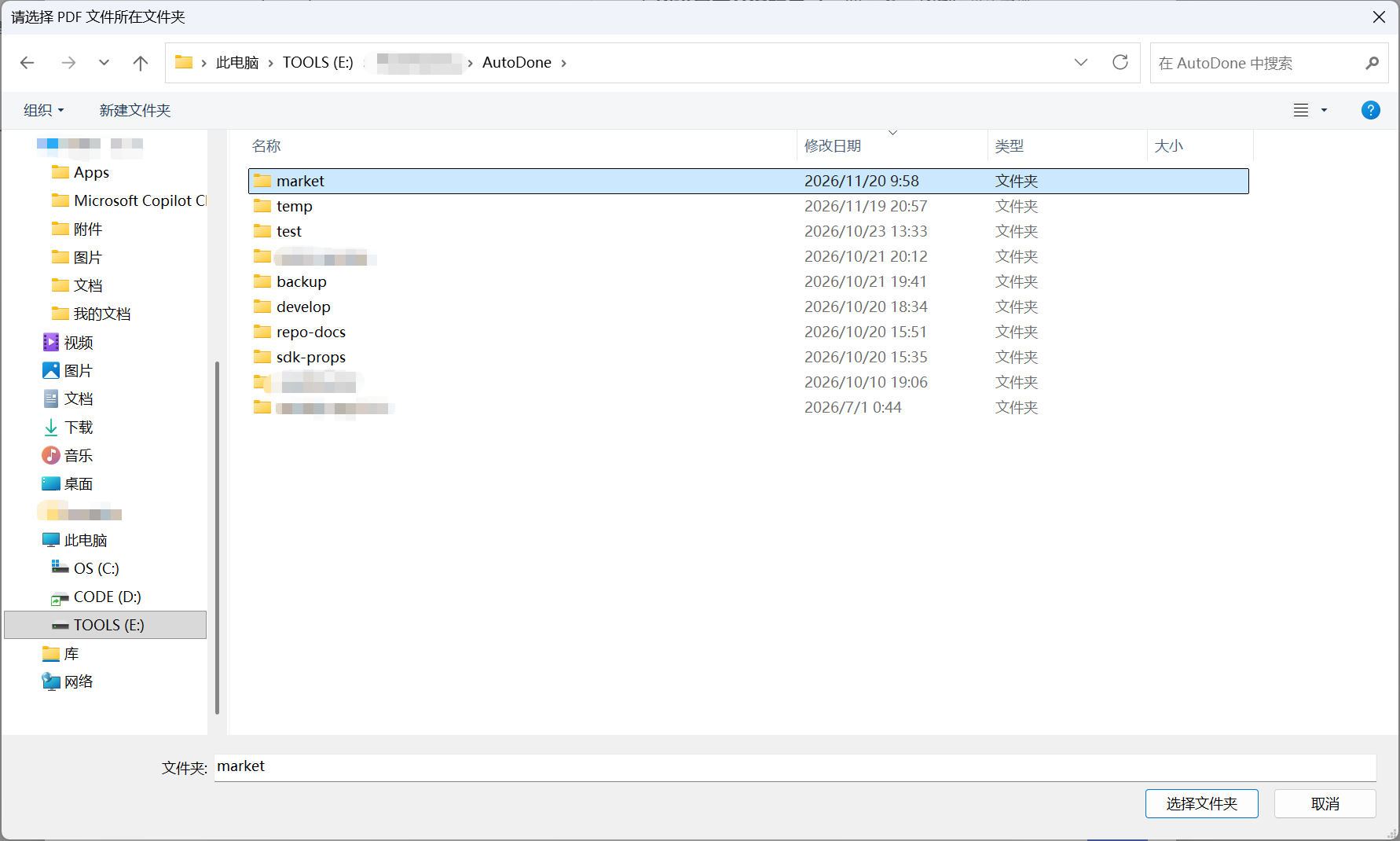
- 运行,按提示选文件夹和填页码。弹窗会问「PDF 文件所在文件夹」和「要把第几页转成图片」(首页为 1,默认 1)。点确定后开始批量处理。
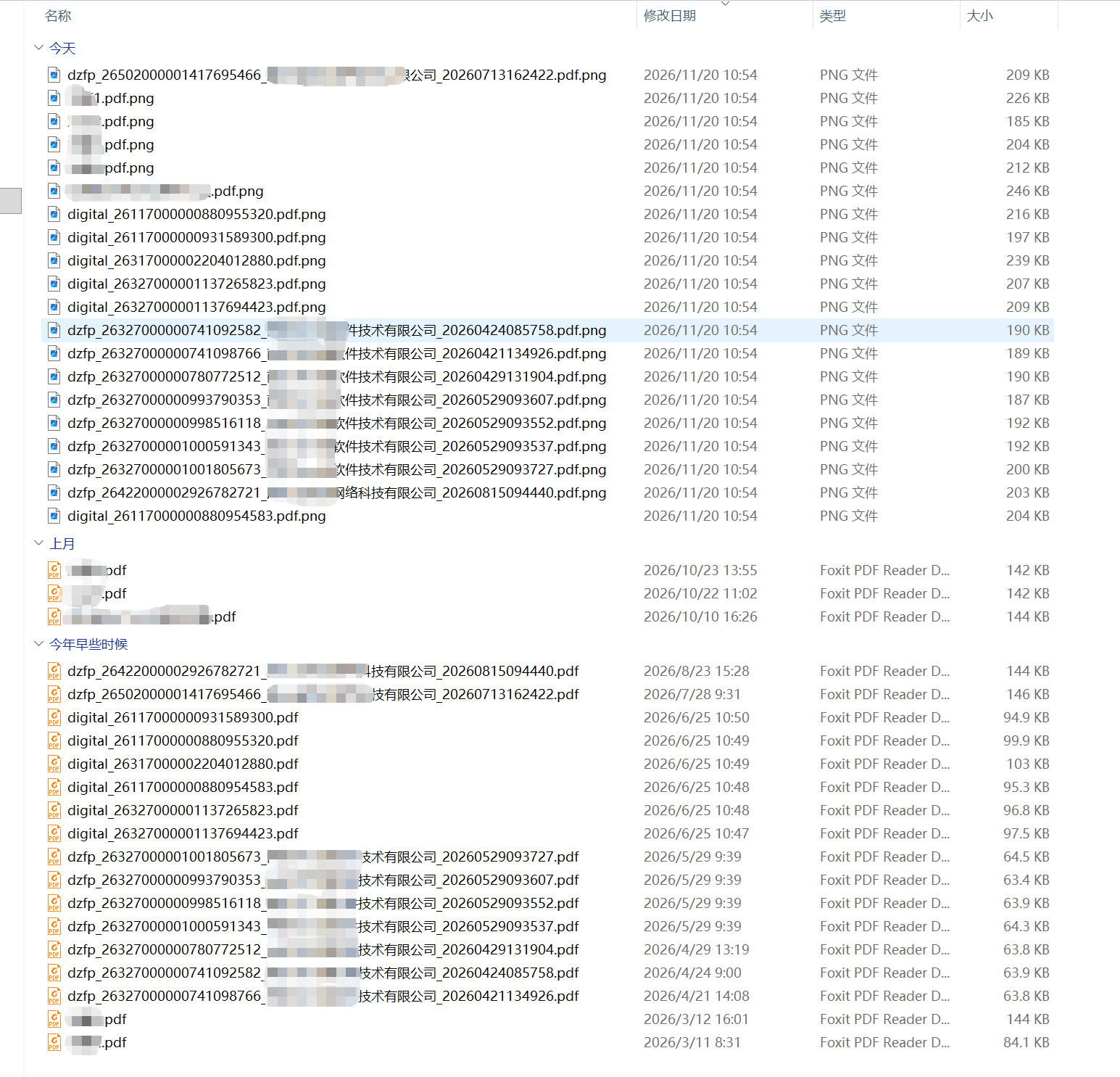
跑完会提示「转换完成」。到刚才选的文件夹里看,每份 PDF 旁边都多了一个同名图片,文件名是在原 PDF 名后面补上 .png,例如 合同.pdf 对应 合同.pdf.png。
模板里到底做了什么
说清楚步骤,你才知道哪里能改:
- 弹窗让你选择 PDF 所在的文件夹;
- 列出该文件夹里所有
*.pdf文件; - 弹窗让你输入要转换的页码;
- 逐个处理每份 PDF:把指定页渲染成图片 → 在原文件名后补
.png→ 保存为图片文件; - 单个文件出错会跳过,不影响其余文件;最后弹窗提示完成。
渲染用的是 200 DPI。这个档位兼顾清晰度和速度,屏幕查看、插入文档、归档都够用。DPI 的可调范围是 72–600:调高更清晰但更慢、文件更大;调低则相反。
常见改动:页码和清晰度
不是转首页,而是转第 N 页
运行时在「页码设置」弹窗里填你要的页码即可,不用改流程。比如要每份 PDF 的第 3 页,就填 3。
想更清晰,或想导出 JPG
用 AutoDesigner 打开这个模板,找到「渲染 PDF 页」这一步,把 DPI 改成你需要的值;图片格式由保存路径的扩展名决定,把 .png 改成 .jpg 即可导出 JPG。改完另存为一个新的 .flw,原模板不会被覆盖。
· 模板只处理你选中的那一层文件夹,默认不包含子文件夹;需要递归的话,在设计器里把「获取文件夹中的文件」的「包含子文件夹」打开。
· 转换在本机完成,但软件的授权校验、版本更新和购买支付需要联网,所以它并不是「完全离线」的软件。
适合谁用
适合需要把 PDF 首页做成缩略图、把合同某一页转成图片贴进聊天或文档、给一批 PDF 生成图片预览的人。也适合再把图片送去 OCR 的场景——先转图,再识别。
如果你要的是「把整个 PDF 每一页都转成图片」,当前模板一次只转一个指定页;可以在设计器里加一层循环,按页数逐页处理。
常见问题
需要安装 Adobe Reader 或 Office 吗?
不需要。PDF 渲染由软件内置组件完成,不依赖本机装其他阅读器。
文件会上传到服务器吗?
不会。PDF 的读取、渲染和图片保存在本机完成,也不用注册账号。需要联网的只有授权校验、版本更新和购买支付。
某一页转换失败了,前面成功的还在吗?
在。流程按文件逐个处理,单个失败会跳过并继续下一个,不会中断整批,也不会删除已生成的图片。
支持 Windows 哪些版本?
Windows 10 / 11 64 位。